

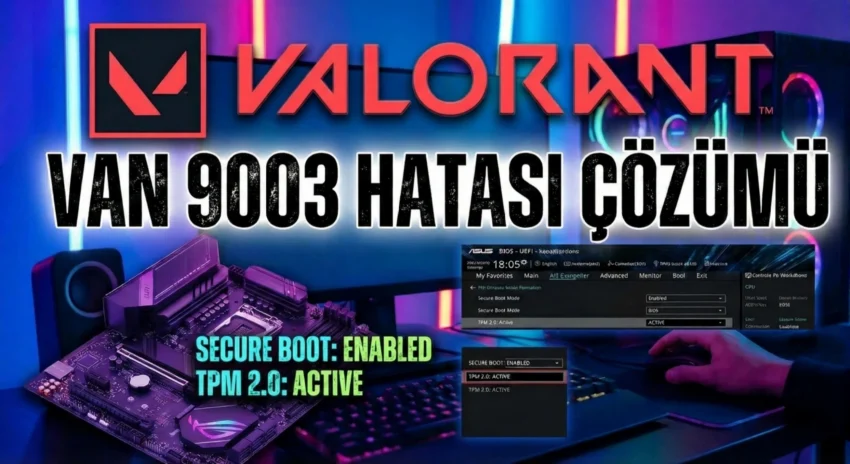
Windows 11’e geçtiniz, tüm sürücüleri güncellediniz ve büyük bir hevesle Valorant’a girmek istediniz. Ancak karşınıza o can sıkıcı uyarı çıktı: VAN 9003. Bu hata, genellikle oyunun veya bilgisayarınızın bozuk olduğu anlamına gelmez; sadece Riot Vanguard’ın güvenlik standartlarıyla Windows 11 ayarlarınızın uyuşmadığını gösterir.
Bu rehberde, format atmanıza veya oyunu silmenize gerek kalmadan Valorant VAN 9003 hatası çözümünü adım adım anlatacağız.
İçindekiler
Valorant VAN 9003 Hatası Neden Olur?
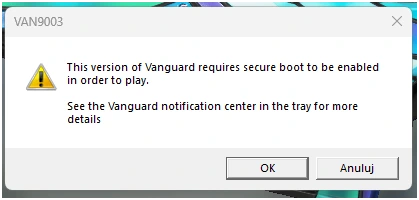
Riot Games, hileleri engellemek adına Windows 11 kullanıcıları için daha sıkı güvenlik önlemleri getirdi. Vanguard anti-hile yazılımı, oyunun çalışması için bilgisayarınızda iki kritik özelliğin aktif olmasını şart koşar:
- TPM 2.0 (Trusted Platform Module)
- Secure Boot (Güvenli Önyükleme)
Eğer BIOS ayarlarınızda bu iki özellikten biri kapalıysa veya “Legacy” modunda kalmışsa, Valorant açılmayacak ve VAN 9003 koduyla sizi masaüstüne atacaktır. Gelin, bunu en hızlı şekilde düzeltelim.
Adım 1: BIOS Durumunu Kontrol Edin
Bilgisayarınızı yeniden başlatıp BIOS ile uğraşmadan önce, sorunun kaynağını Windows üzerinden teyit etmemiz zaman kazandıracaktır.
- Klavyenizden Windows + R tuşlarına aynı anda basın.
- Açılan kutucuğa
msinfo32yazıp Enter’a basın. - Karşınıza “Sistem Bilgisi” ekranı gelecek. Burada şu iki satırı bulun:
- BIOS Modu: Karşısında “UEFI” yazmalı.
- Güvenli Önyükleme Durumu: Karşısında “Açık” yazmalı.
Eğer burada “Desteklenmiyor” veya “Kapalı” yazıyorsa, işlem yapmamız gerekiyor.
Adım 2: BIOS’a Giriş ve Secure Boot Açma
Bu adım anakart markanıza (ASUS, MSI, Gigabyte vb.) göre ufak değişiklikler gösterse de mantık tamamen aynıdır.
- Bilgisayarınızı yeniden başlatın.
- Açılış ekranında sürekli olarak DEL (Delete) veya F2 tuşuna basarak BIOS ekranına girin.
- Genellikle klavyeden F7 tuşuna basarak “Advanced Mode” (Gelişmiş Mod) ekranına geçin.
ASUS Anakartlar İçin:
- Boot sekmesine gelin.
- Secure Boot seçeneğini bulun.
- OS Type kısmını “Windows UEFI Mode” olarak değiştirin.
- Secure Boot Mode kısmını “Standard” yapın.
MSI Anakartlar İçin:
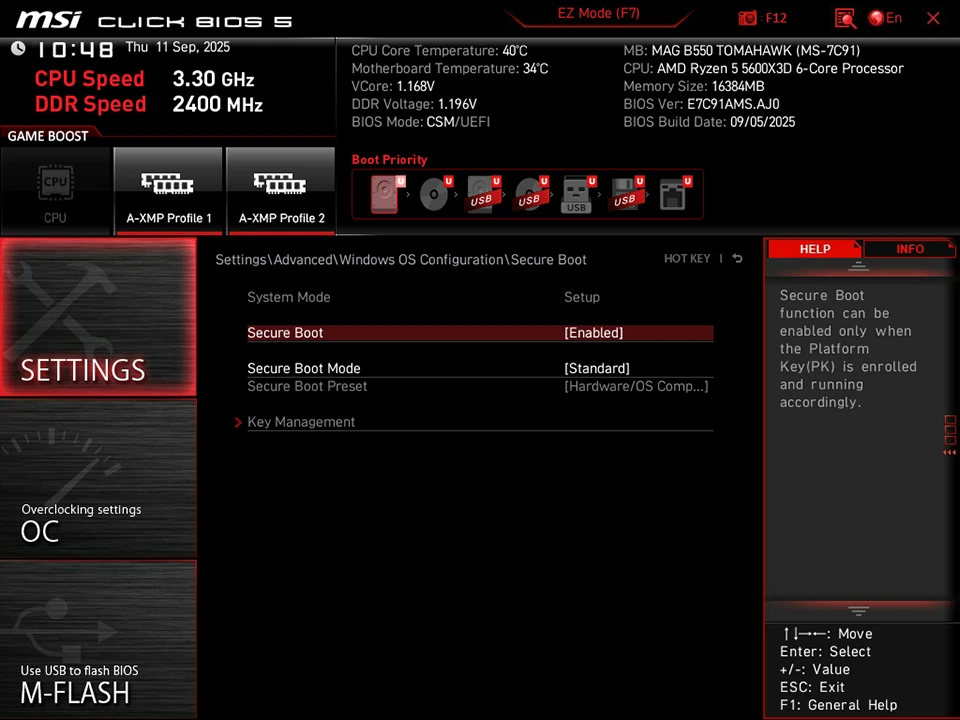
- Settings > Advanced > Windows OS Configuration yolunu izleyin.
- BIOS UEFI/CSM Mode ayarını UEFI yapın.
- Alt kısımdaki Secure Boot menüsüne girip “Enabled” (Aktif) hale getirin.
Gigabyte Anakartlar İçin:
- BIOS sekmesine gelin.
- CSM Support seçeneğini “Disabled” yapın. (Bu çok önemli, CSM kapalı olmazsa Secure Boot menüsü görünmez.)
- Açılan Secure Boot menüsünden ayarı “Enabled” yapın.
(Editör Notu: Yaptığınız değişikliklerin kaybolmaması için BIOS’tan çıkarken mutlaka F10 tuşuna basıp “Save & Exit” diyerek onaylayın.)
Adım 3: TPM 2.0 Etkinleştirme
Secure Boot işlemini hallettikten sonra sıra TPM 2.0’da. Genellikle modern anakartlarda bu ayar işlemci (CPU) ayarları altında gizlidir.
- Intel İşlemcilerde: BIOS’ta “Intel Platform Trust Technology” veya (PTT) olarak geçer. Bunu “Enabled” yapın.
- AMD İşlemcilerde: BIOS’ta “AMD fTPM Configuration” veya sadece fTPM olarak geçer. “Firmware TPM” seçeneğini aktif edin.
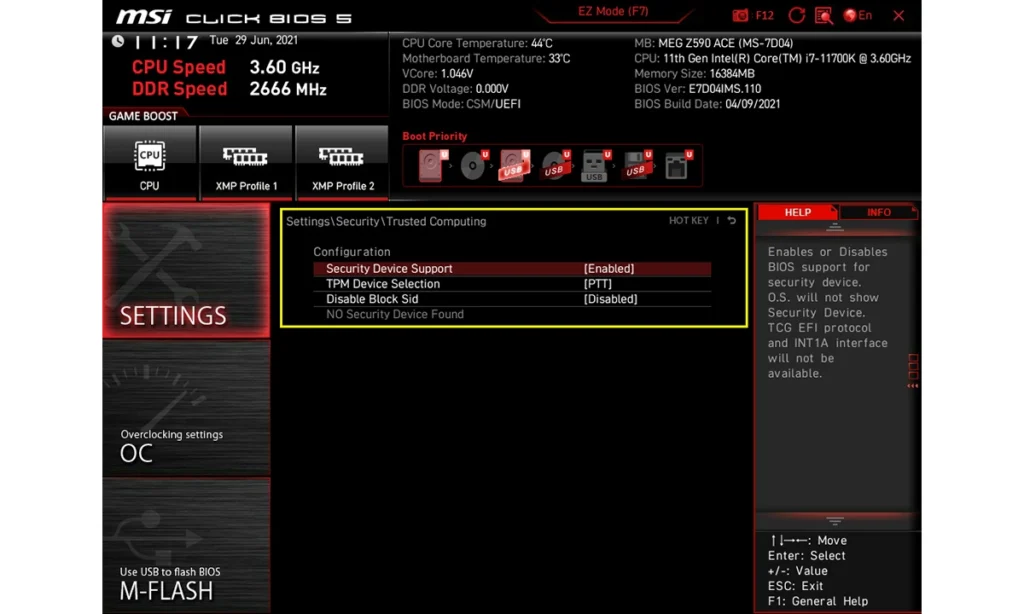
Bu iki ayarı (Secure Boot ve TPM) açıp kaydettikten sonra Windows yeniden başlayacak. Artık Valorant’a tıkladığınızda VAN 9003 hatası almadan oyuna giriş yapabilirsiniz.
Hala Hata Alıyor Musunuz?
Eğer yukarıdaki işlemleri eksiksiz yapmanıza rağmen sorun devam ediyorsa, BIOS sürümünüzün güncel olup olmadığını kontrol etmelisiniz. Eski BIOS sürümleri bazen Windows 11’in güvenlik protokollerini doğru işleyemeyebilir. Anakart üreticinizin sitesinden son sürüm BIOS güncellemesini yapmanız sorunu kökten çözecektir.
Sıkça Sorulan Sorular (FAQ)
Valorant VAN 9003 hatası sadece Windows 11’de mi olur?
Evet, VAN 9003 hatası genellikle Windows 11’in zorunlu kıldığı TPM 2.0 ve Secure Boot gereksinimleri nedeniyle ortaya çıkar. Windows 10 kullanıcıları genellikle bu hatayı almazlar.
Secure Boot açınca bilgisayarım çöker mi?
Hayır, çökmez. Ancak Secure Boot açabilmek için BIOS modunuzun “Legacy” değil “UEFI” olması gerekir. Eğer Windows’u Legacy modda kurduysanız, Secure Boot açtıktan sonra Windows açılmayabilir. Bu durumda diski GPT formatına çevirmeniz veya UEFI modunda format atmanız gerekir.
TPM 2.0 anakartımda yok, ne yapmalıyım?
Eğer işlemciniz çok eskiyse (Örn: Intel 7. nesil veya daha öncesi), donanımsal TPM 2.0 desteği olmayabilir. Bu durumda maalesef Windows 11’de Valorant oynamanız resmi olarak mümkün değildir. Windows 10’a geri dönmeniz gerekebilir.
BIOS’a giremiyorum, ne yapmalıyım?
Bilgisayar açılırken DEL tuşu çalışmıyorsa; Windows içinden Ayarlar > Güncelleştirme ve Güvenlik > Kurtarma > Gelişmiş Başlangıç > Şimdi Yeniden Başlat yolunu izleyin. Gelen mavi ekranda Sorun Gider > Gelişmiş Seçenekler > UEFI Donanım Yazılımı Ayarları seçeneğine tıklayarak doğrudan BIOS’a girebilirsiniz.