

Telefonunuzu kutusundan çıkardığınız o ilk günü hatırlıyor musunuz? Uygulamalar arası geçişlerin yağ gibi aktığı, klavyenin anında tepki verdiği o günler… Zamanla bu performansın yerini takılmalar, geç açılan uygulamalar ve sabrınızı zorlayan donmalar alabilir. Hemen “telefonum eskidi, yenisini almalıyım” diye düşünmeyin.
Pek çok kullanıcı, Android cihazların zamanla yavaşlamasını kaçınılmaz bir son olarak görür. Oysa doğru bakım ve birkaç küçük ayar değişikliğiyle telefonunuza ilk günkü enerjisini geri kazandırmanız mümkün. Üstelik bunun için cihazınızın garantisini bozan ve güvenlik riski oluşturan “Root” işlemlerine hiç ihtiyacınız yok.
DonanımKolik olarak, karmaşık teknik detaylarla uğraşmadan cihazınızı şahlandıracak en pratik Android telefon hızlandırma yöntemlerini sizin için derledik.
İçindekiler
- 1 1. Animasyon Ölçeklerini Değiştirin (Geliştirici Sırrı)
- 2 2. Depolama Alanında Bahar Temizliği Yapın
- 3 3. Kullanmadığınız Uygulamaları ve Bloatware’leri Devre Dışı Bırakın
- 4 4. Ana Ekranınızı Sadeleştirin (Widget Kullanımı)
- 5 5. “Lite” Sürümleri Tercih Edin
- 6 Sıkça Sorulan Sorular (SSS)
- 6.1 Android telefon hızlandırma işlemi için Root atmak şart mı?
- 6.2 Root gerektirmeyen yöntemler telefonun garantisini bozar mı?
- 6.3 Telefon hızlandırma yöntemleri pil ömrünü olumsuz etkiler mi?
- 6.4 Hızlandırma işlemi sonucunda telefonumdaki fotoğraflar veya veriler silinir mi?
- 6.5 Sonuç: Hız Sizin Elinizde
1. Animasyon Ölçeklerini Değiştirin (Geliştirici Sırrı)
Bu yöntem, Android dünyasının en bilinen “hilelerinden” biridir ancak etkisi o kadar büyüktür ki, telefonunuzu bir üst modelle değiştirmiş gibi hissedebilirsiniz. Android arayüzü, menüler arası geçişte göze hoş gelen animasyonlar kullanır. Ancak bu animasyonlar hem işlemciyi yorar hem de geçiş süresini uzatır.
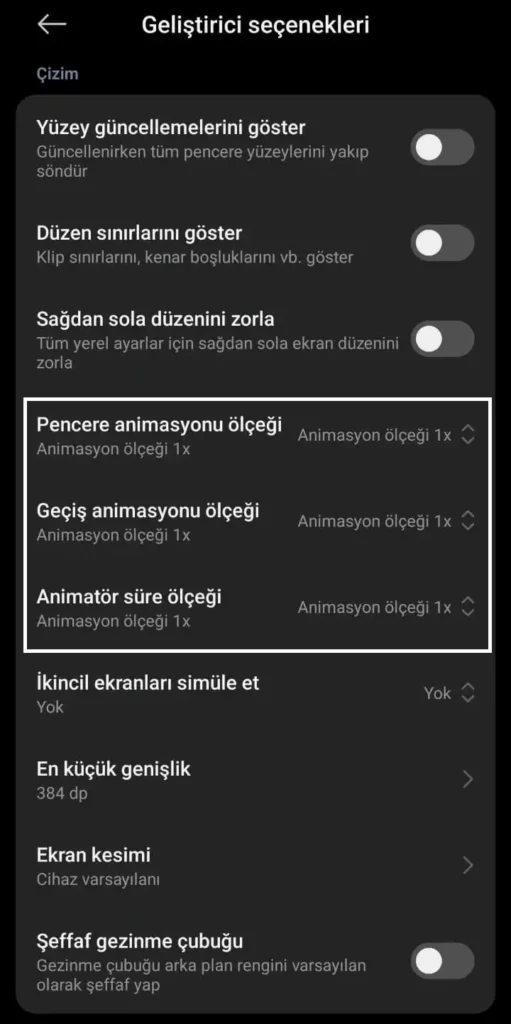
Bunu yapmak için önce Geliştirici Seçenekleri‘ni aktif etmemiz gerekiyor:
- Ayarlar > Telefon Hakkında menüsüne gidin.
- Derleme Numarası (Build Number) yazan yere, ekranda “Artık siz bir geliştiricisiniz” yazısını görene kadar (yaklaşık 7 kez) arka arkaya dokunun.
- Geri gelip Ayarlar > Sistem > Geliştirici Seçenekleri menüsüne girin.
- Aşağılara inerek şu üç ayarı bulun:
- Pencere animasyon ölçeği
- Geçiş animasyon ölçeği
- Animatör süre ölçeği
- Bu değerlerin hepsini 1x yerine 0.5x (veya .5x) olarak değiştirin.
Artık pencerelerin ve menülerin şimşek hızında açıldığını fark edeceksiniz.
2. Depolama Alanında Bahar Temizliği Yapın
“Depolama dolu” uyarısı, performansın en büyük düşmanıdır. Telefonunuzun hafızası %90’ın üzerine çıktığında, sistemin veri yazıp okuması zorlaşır ve cihaz hantallaşır. Ancak burada sadece fotoğraf silmekten bahsetmiyoruz.
Önbellek (Cache) Temizliği: Uygulamalar zamanla “önbellek” adı verilen geçici dosyalar biriktirir. Örneğin, Instagram veya TikTok’ta gezindikçe bu veriler şişer.
- Ayarlar > Uygulamalar menüsüne gidin.
- En çok kullandığınız uygulamaları seçip Depolama > Önbelleği Temizle diyerek gereksiz yükten kurtulun.
Bununla tek tek uğraşmak istemezseniz, Google’ın kendi uygulaması olan **”Files by Google”**ı indirerek gereksiz dosyaları, çift görselleri ve büyük videoları tek tıkla tespit edip silebilirsiniz.
3. Kullanmadığınız Uygulamaları ve Bloatware’leri Devre Dışı Bırakın
Telefon üreticileri bazen cihazın içine hiç kullanmayacağınız sponsorlu uygulamalar (Bloatware) yükler. Bunlar hem yer kaplar hem de arka planda çalışarak RAM tüketir.
Menünüzü açın ve son 1 aydır hiç dokunmadığınız uygulamaları tespit edin. Silebiliyorsanız silin. Eğer sistem uygulaması olduğu için silinemiyorsa:
- Uygulamanın üzerine basılı tutun.
- Uygulama Bilgileri‘ne gidin.
- Devre Dışı Bırak seçeneğini kullanın.
Bu işlem, uygulamanın arka planda pilinizi ve işlemcinizi sömürmesini engelleyecektir.
4. Ana Ekranınızı Sadeleştirin (Widget Kullanımı)
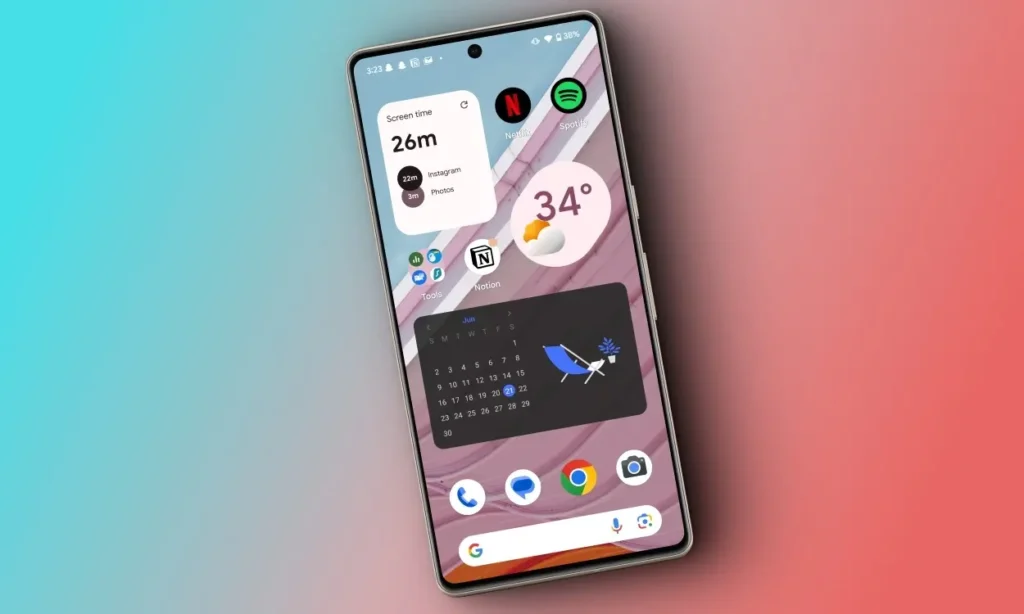
Hava durumu, haber akışları, takvimler… Ana ekranda canlı ve sürekli veri çeken Widget’lar kullanmak hayatı kolaylaştırsa da, giriş seviyesi ve orta segment telefonlar için ciddi bir performans kaybı nedenidir.
Telefon kilidini her açtığınızda bu widget’lar verileri güncellemek için işlemciyi uyandırır. Android telefon hızlandırma sürecinde minimalizm dostunuzdur.
- Canlı duvar kağıtları yerine statik, koyu renkli duvar kağıtları tercih edin.
- Ana ekrandaki gereksiz widget’ları kaldırın.
Sade bir ana ekran, sistemin (Launcher) daha hızlı yüklenmesini sağlar.
5. “Lite” Sürümleri Tercih Edin
Eğer telefonunuzun donanımı (RAM ve İşlemci) günümüzün ağır uygulamalarını kaldırmakta zorlanıyorsa, ısrar etmenin bir anlamı yok. Facebook, Instagram, Twitter (X) gibi platformların “Lite” veya “Go” sürümleri, tam da bu durumlar için geliştirilmiştir.
Normal bir Facebook uygulaması 300-400 MB yer kaplayıp yüzlerce MB RAM tüketirken, Facebook Lite çok daha az kaynakla benzer işlevi görür. Bu uygulamalar görsel açıdan biraz daha basittir ancak telefonunuzun nefes almasını sağlar ve pil ömrünü uzatır.
Sıkça Sorulan Sorular (SSS)
Android telefon hızlandırma işlemi için Root atmak şart mı?
Hayır, şart değildir. Eski Android sürümlerinde Root atmak performans için bir gereklilik gibi görülse de, güncel cihazlarda ve modern Android sürümlerinde Root işlemine gerek kalmadan, sadece doğru optimizasyon yöntemleriyle cihazı hızlandırmak mümkündür.
Root gerektirmeyen yöntemler telefonun garantisini bozar mı?
Kesinlikle bozmaz. Root işlemi cihazın yazılımına yetkisiz müdahale sayıldığı için garantiyi devre dışı bırakır. Ancak Root gerektirmeyen yöntemler, telefonun kendi ayarları ve standart özellikleri kullanılarak yapıldığı için cihazınız garanti kapsamında kalmaya devam eder.
Telefon hızlandırma yöntemleri pil ömrünü olumsuz etkiler mi?
Tam tersine, olumlu etkiler. Telefonu yavaşlatan unsurlar genellikle işlemciyi yoran ve arka planda çalışan gereksiz servislerdir. Hızlandırma yöntemleri bu yükü hafiflettiği için işlemci daha az enerji harcar ve pil ömrünüzün uzamasına katkı sağlar.
Hızlandırma işlemi sonucunda telefonumdaki fotoğraflar veya veriler silinir mi?
Hayır, verileriniz silinmez. “Format atmak” veya “Fabrika ayarlarına dönmek” dışındaki hızlandırma yöntemleri (önbellek temizliği, animasyon ayarları vb.) kişisel verilerinize (fotoğraf, rehber, mesajlar) dokunmaz, sadece sistemin çalışma şeklini düzenler.
Sonuç: Hız Sizin Elinizde
Gördüğünüz gibi, yeni bir telefon masrafına girmeden önce android telefon hızlandırma için yapabileceğiniz birçok şey var. Yukarıdaki adımları uyguladıktan sonra telefonunuzu bir kez yeniden başlatmayı unutmayın. Bu, yapılan değişikliklerin sisteme tam olarak oturmasını sağlar.
Peki, sizin uyguladığınız ve “işte bu işe yarıyor” dediğiniz başka yöntemler var mı? Yorumlarda bizimle paylaşın, Donanımkolik ailesi olarak tartışalım!