

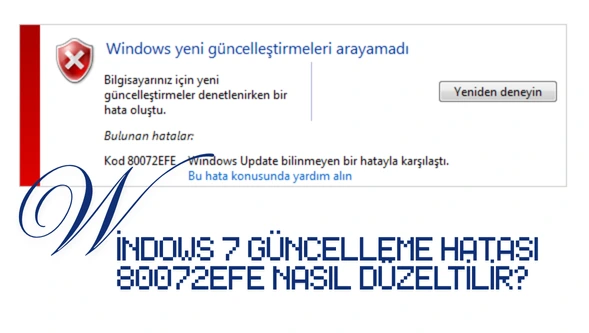
Windows 7 Güncelleme Hatası 80072efe hata kodu ile karşılaşıyorsanız yalnız değilsiniz. Bu hata, özellikle güncelleme sunucusuna bağlanılamadığında veya sistem yapılandırmanızda bir sorun olduğunda ortaya çıkar. Neyse ki bu sorunun birkaç etkili çözüm yöntemi mevcut.
Bu rehberde Windows 7 güncelleme hatası 80072efe için en sık kullanılan çözüm yollarını adım adım anlatacağız. Aynı zamanda Windows 7 80072efe hatası neden olur, nasıl önlenir gibi detaylara da değineceğiz.
İçindekiler
- 1 🔍 80072efe Hatası Nedir?
- 2 🛠️ 80072efe Hatası Çözümü: Adım Adım
- 2.1 1. Tarih ve Saat Ayarlarını Kontrol Edin
- 2.2 2. Güvenlik Duvarı ve Antivirüsü Geçici Olarak Devre Dışı Bırakın
- 2.3 3. Windows Update Sorun Gidericisini Çalıştırın
- 2.4 4. Windows Update Bileşenlerini Sıfırlayın
- 2.5 5. İnternet Ayarlarını Sıfırlayın
- 2.6 6. KB3138612 Güncellemesini Yükleyin
- 2.7 7. Windows Update için Catroot2 Klasörünü Silme
- 3 ❓ Sıkça Sorulan Sorular:
🔍 80072efe Hatası Nedir?
80072efe hatası, Windows Update servisi ile Microsoft sunucuları arasındaki bağlantının kesilmesiyle oluşur. Bu hata genellikle şunlardan kaynaklanır:
- İnternet bağlantı sorunları
- Antivirüs veya güvenlik duvarı engellemeleri
- Zaman uyumsuzluğu
- Güncelleme servisinde bozulma
- Sistem dosyalarında hata
🛠️ 80072efe Hatası Çözümü: Adım Adım
1. Tarih ve Saat Ayarlarını Kontrol Edin
Yanlış tarih ve saat, Microsoft sunucularıyla güvenli bağlantıyı engelleyebilir.
- Başlat > Denetim Masası > Tarih ve Saat > Doğru saat dilimini seçin.
2. Güvenlik Duvarı ve Antivirüsü Geçici Olarak Devre Dışı Bırakın
Bazı güvenlik yazılımları güncellemeleri engelleyebilir. Antivirüs programınızı kısa süreliğine devre dışı bırakıp güncellemeyi tekrar deneyin.
3. Windows Update Sorun Gidericisini Çalıştırın
80072efe güncelleme hatasını düzeltmenin en kolay yollarından biri Windows’un kendi sunduğu “Windows güncelleştirme sorun gidericisini”ni çalıştırmaktır. Bu araç, sistemdeki güncelleme ile ilgili sorunları otomatik olarak tarar ve tespit ettiği hataları kendiliğinden onarır.
Adımlar:
- Başlat menüsüne tıklayın.
- Arama kutusuna “Sorun Giderme” kısmına girip sol paneldeki Tümünü görüntüleye tıklayın.
- Açılan pencerede “Windows Update” üzerine çift tıklayın altında yer alan “Sorun Gidericiyi Çalıştır” butonuna tıklayın.
- Ekrandaki yönergeleri izleyin ve işlem tamamlanana kadar bekleyin. Otomatik olarak sorunu arayacak ve düzeltmenize yardımcı olacaktır.
Bu işlem, 80072efe hata kodu da dahil olmak üzere pek çok güncelleme sorununu otomatik olarak çözebilir.
4. Windows Update Bileşenlerini Sıfırlayın
- CMD’yi yönetici olarak açın ve aşağıdaki komutları sırayla girin:
net stop wuauserv
net stop cryptSvc
net stop bits
net stop msiserver
ren C:\Windows\SoftwareDistribution SoftwareDistribution.old
ren C:\Windows\System32\catroot2 Catroot2.old
net start wuauserv
net start cryptSvc
net start bits
net start msiserver
Bu komutlar, güncelleme dosyalarını sıfırlar ve bileşenleri temiz olarak başlatır.
5. İnternet Ayarlarını Sıfırlayın
Bazı proxy veya DNS ayarları, güncelleme bağlantılarını bozabilir.
- CMD’yi yönetici olarak açın ve aşağıdaki komutları sırayla girin:
netsh winsock reset
netsh int ip reset
ipconfig /flushdns
Ardından sistemi yeniden başlatın.
6. KB3138612 Güncellemesini Yükleyin
Yukarıdaki yöntemlerden hiçbiri sizin için işe yaramazsa, bu sürücüyü manuel olarak güncellemeniz gerektiği anlamına gelir. KB3138612 güncelleştirmesi Windows Update ile ilgili bilinen sorunları ele alır ve özellikle 80072efe hatasını düzeltmek için tasarlanmıştır. Bu güncelleştirmeyi Microsoft Update Catalog’dan indirip yükleyerek sorunu çözebilirsiniz.
- Web tarayıcınızı açın ve Microsoft Update Catalog web sitesini ziyaret edin.
- “KB3138612” için arama yapın ve sisteminiz için uygun indirmeyi seçin.

- Ekrandaki talimatları izleyerek güncellemeyi indirin ve yükleyin.
- Güncellemeyi başarıyla yükledikten sonra bilgisayarınızı yeniden başlatın.
Bu, Windows 7 güncelleştirme hatası 80072efe’den kurtulmanıza yardımcı olacaktır.
7. Windows Update için Catroot2 Klasörünü Silme
Bozuk Windows Update önbellek dosyaları da 80072efe hatasını tetikleyebilir. Bu önbellek dosyalarını depolayan Catroot2 klasörünü silmek, Windows’u önbelleği sıfırdan yeniden oluşturmaya zorlar. Bu, Windows 7 güncelleme hatası 80072efe’den kurtulmanıza yardımcı olacaktır.
Not: Catroot2 Klasörünü sadece Administrator(yönetici) kullanıcı hesabıyla silebilirsiniz.Catroot2 klasörünü silmek için aşağıdaki adımları izleyin:
- Windows tuşu + R’ye basın, “services.msc” yazın ve Enter tuşuna basın.

- Hizmetler penceresinde, “Kriptografik Hizmetler” hizmetini bulun ve durdurun.
- Dosya Gezgini’ni açın ve “C:\Windows\System32\catroot2” adresine gidin.

- “catroot2” klasörünün tüm içeriğini silin ancak klasörün kendisini silmeyin.
- Ardından, Kriptografik Hizmetler‘i yeniden başlatın.
Bu adımların ardından, Windows Update’i tekrar çalıştırarak kontrol edin.
❓ Sıkça Sorulan Sorular:
Windows 7 80072efe hatası neden olur?
Genellikle internet bağlantı sorunları, tarih/saat hatası, antivirüs engeli veya bozulmuş güncelleme dosyalarından kaynaklanır.
80072efe hatası çözümü nedir?
Sistem bileşenlerini sıfırlamak, internet ayarlarını düzeltmek ve güvenlik yazılımlarını geçici olarak kapatmak genellikle sorunu çözer.
Windows 7 güncelleme hatası 80072efe, can sıkıcı olabilir ancak çözümü oldukça basittir. Bu rehberdeki adımları uygulayarak sisteminizi tekrar sorunsuz şekilde güncelleyebilirsiniz. Başka güncelleme hataları için rehber kategorimizi buraya tıklayarak inceleyebilirsiniz.